e-Sword programul Biblia de instalat în computer (funcționează offline în Windows și OS) și instalare de traduceri suplimentare ale Bibliei


   Vă prezint cunoscutul program de studiu al Bibliei E-SWORD, apreciat ca cel mai folosit. Se instalează în computer și apoi nu necesită conectare la internet (decât pentru downloadare resursele folosite).
   Luați de pe sait fișierul de instalat (setup) care are aproximativ 55 MB, dați clic pe el și îl instalați (de preferință creați în Programe un dosar nou în care să îl instalați, de exemplu cu numele E-sword Biblia, pentru că nu îl crează singur și pune componentele aiurea).

   Dați clic pe Options, apoi Language și alegeți limba română. (Apoi puteți alege mărimea literelor, ca să se vadă bine).
 
   După ce s-a schimbat în limba română (sau ce limbă doriți), dați clic pe Descarcă și pe ce doriți. Vă apare a doua fereastră:
    Alegeți (pe cele cu albastru) din listă (cele cu negru le aveți deja), cele alese vă vor apare jos în listă (Biblii, hărți etc). Ca să pornească descărcarea dați clic sus în meniu pe Download și pe Start. Ce Biblii să alegeți, vedeți mai jos:
   Ca să vedeți ce traduceri să luați, v-am pus imaginea cu câteva, după ce le-am luat (dați clic pe Compară ca să le vedeți așa): sunt numai 3 (deocamdată) Biblii în limba română (Cornilescu, Fidelă și ortodoxă), dar puteți lua în limba greacă și ebraică (ca să vedeți originalele). Cele care au semnul + la sfârșitul numelui sunt mai mari și cuprind și informații despre cuvinte (dicționar).
 
   Dați clic sus pe B ca să vă apară numai textul (încercați și celelalte butoane).
 
   Dați clic pe traducerea dorită și pe verset, apoi pe Compară, ca să apară în mai multe traduceri.

   Sau dați clic pe Paralel și vă apar textele pe coloane, apoi puteți alege în fiecare coloană ce traducere doriți (mai multe sau mai puține).
   Puneți săgeata mausului pe numărul cuvântului dorit (unde este posibil) și vă apare tradus în engleză.
 

   După ce instalați TSK Treasury of scripture knowledge Cross References și vă apare în E-sword la comentarii, dați clic pe el (ca să îl alegeți, dacă aveți mai multe) vă afișează trimiteri (sunt cu cuvinte în engleză, dar vă trimite la versete în limba română din Biblia afișată). Este suficient să puneți săgeata mausului pe trimiterea respectivă și vă apare textul trimiterii (uneori pot fi mai multe versete).
 
   Cu clic pe săgeata în jos se deschide fereastra Istorie (poate fi lăsată deasupra sau închisă) cu versetele văzute până atunci. Puteți da clic pe unul din versete și vi-l afișează în text.

  
   În stânga puteți deschide Cărțile și capitolele Bibliei, Jurnal și notițe (editor de text) și Dicționare.
 
   Vi se oferă și Jurnal, în care puteți deschide un calendar lunar (și să alegeți ziua și să schimbați luna afișată).

  
   Pe sait există demonstrații online. Explicații. User s Guide (pdf în engleză) pentru versiunea 10.4. 

    Instalarea unor Biblii suplimentare în E-Sword

   Actualizare: Există module ale Bibliei (traduceri) în plus pentru e-Sword față de cele pe care le puteți descărca direct în program și pe care le puteți lua de aici Biblia.pentruviata.ro, sunt Cornilescu corectată RCCV, Varianta Actualizată BVA și GBV2001. Le-am descărcat pe toate 3, le-am dezarhivat (sunt arhivate, dacă dați clic pe fișierele .exe le dezarhivează pe fiecare în fișiere .bblx).
   Dați clic în meniul e-Sword pe Opțiuni, apoi pe Resurse și vă apare jos o nouă fereastră în care jos scrie Resources Location și vă arată dosarul (folderul). Am căutat în computer acel folder și fișierele cu Biblii .bblx le-am pus acolo (la mine este pe discul (partiția) cu Windows C:\program ...\ , sunt puse cam alandala, nu într-un folder E-Sword (ar fi fost bine să îl creez manual la instalare și să îl instalez în el, dacă aș fi știut că nu îl face singur) sau le puteți dezarhiva direct în acel folder.
   La repornirea programului e-Sword s-au încărcat și au funcționat bine din prima încercare (vă apar în ordine alfabetică).

   Să vă fie de folos și să îi aduceți și pe alții la Domnul!

Instalare aplicația eBiblia.ro varianta veche 1.0.48 pentru tablete și telefoane cu Android

Cum am reinstalat aplicația veche eBiblia pe Android
   Am instalat aplicația nouă și a mers numai câteva zile, apoi nu a mai afișat nicio Biblie (dintre cele pe care le-a afișat câteva zile și le-a arătat ca fiind descărcate). Nu am mai pierdut timpul și am rezolvat problema (îmi pare rău că nu am aflat mai demult de problemele apărute la noua variantă, că v-aș fi dat rezolvarea mai demult).
   După schimbarea aplicației vechi la cea nouă au apărut foarte multe comentarii negative (pe Google Play și pe diverse saituri) că cea nouă nu merge bine.
   Pe viitor dezactivați pe tabletă sau telefon actualizările automate (mai ales cei care le aveți mai vechi și pe care unele actualizări nu merg bine sau chiar deloc). Puteți actualiza manual apoi ce doriți. Mai multe aplicații, în special meteo, sunt mult mai slabe și merg mult mai prost dacă sunt actualizate! 
   Cu câteva zile în urmă am citit mai multe comentarii negative și am încercat să rezolv cumva, pentru voi. Am făcut rost de aplicația originală veche, m-am interesat cum o pot instala și despre apk (care în realitate este o arhivă comprimată), etc etc. 
   Am pus aplicația veche pentru verificat (scanat) de viruși pe Virustotal.com și a fost scanată pe zeci de saituri, fără să fie probleme (am pus imaginea cu rezultatele, nici nu ați știut că sunt așa mulți antiviruși). Apoi am instalat-o pe Android 7 (cea nouă mergea aiurea): 
     
- am pus aplicația în memorie (sau pe card se poate); dacă o luați din linkul de mai jos, probabil vă va apare în Descărcări (sau Downloads) (un folder cu icon cu un cerc cu o săgeată în jos).
    
- la Setări (icon rotiță dințată), la Securitate bifați să permită instalarea din alte surse (pot conține viruși, de aceea am scanat mai întâi fișierul .apk - puteți scana din nou, eventual și cu alți antiviruși pentru Android)
- dezinstalați aplicația nouă (merge ciudat), altfel nu am putut instala cea veche
- căutați aplicația veche (de obicei vă apare în folderul Descărcări) și dați clic pe ea. Cere voie să acceseze cardul SD, acceptați și este instalată repede. 
 
   Nu conține Biblii, așa că trebuie să le downloadați după ce intrați în aplicație (și ce mai doriți acolo). Aplicația este gata de folosire, în binecunoscuta (și apreciata) variantă veche. Unele probleme la cea nouă încă nu au fost rezolvate.

   Aplicația eBiblia ro_v1.0.48_veche o puteți lua de aici (luați din listă pe cea care are acest nume; puteți lua și alte Biblii, în chr și pdf, despre care am mai postat aici).

Biblia pe internet pe saituri, programe de instalat în computer (funcționează offline) și traduceri suplimentare ale Bibliei (nou apărute), aplicații pentru tablete și telefoane Android etc

  
* Aici am prezentat Biblia pe internet * 
Saituri unde puteți citi Biblia și face căutări: 
- mai simplu ebible.ro cu trimiteri la predici din textul respectiv.
- complex scriptura.pentruviata.ro , multe traduceri, și în ebraică și greacă

 
* Aici Biblia programe de instalat în computer * cu mai multe traduceri (offline, nu necesită internet pentru funcționare) RoBible și Theophilos
Aici vedeți e-Sword.
Actualizare: pentru aceste programe (și pentru altele) apar module noi cu traduceri ale Bibliei pe care le puteți adăuga la cele pe care le aveți deja (în plus față de cele pe care le puteți descărca în program), vedeți aici cum am făcut.

* Biblia în .pdf * puteți găsi ușor capitolul căutat


* Biblia cu trimiteri, în computer * Cornilescu; pentru Windows
(nu necesită instalare, doar dați clic pe fișierul .chr)

 
* Biblia în mai multe traduceri, în Android și iOS pentru tablete și telefoane eBiblia.ro * 
Offline, nu necesită internet
În această postare sunt și cărți cu poezii creștine și cântări în Android și iOS pentru tablete și telefoane.
Funcționează offline, nu necesită internet.
Dacă nu sunteți mulțumiți de varianta nouă, vedeți aici cum puteți instala varianta eBiblia.ro veche. 

 
Aici să studiem Biblia în original.


Dați clic aici pentru toate postările despre Biblie sau sus în meniu pe ” Biblia ” .

În NT, diferența dintre trup (corp) și firea pământească

   În cărțile din Noul Testament ale apostolului Pavel se face diferențierea între soma și sarx, care la o vedere superficială s-ar referi la același lucru (corp, carne):
soma ca trup, corp, partea materială a trupului
sarx ca firea pământească a oamenilor, cu pornirile acesteia spre rău

   Ca exemple:
Romani 6.6 Ştim bine că omul nostru cel vechi a fost răstignit împreună cu El, pentru ca trupul păcatului să fie dezbrăcat de puterea lui, în aşa fel ca să nu mai fim robi ai păcatului.


Romani 7.25 Mulţumiri fie aduse lui Dumnezeu, prin Isus Hristos, Domnul nostru!… Astfel, dar, cu mintea, eu slujesc Legii lui Dumnezeu; dar cu firea pământească slujesc legii păcatului.

   Deci este corectă traducerea sarx = firea pământească (natura umană).

   Exemplele de versete din limba greacă le-am luat de pe saitul prezentat aici. Așa veți vedea că sunt disponibile mai multe traduceri (mie mi se pare foarte util pentru studierea Bibliei).

Multe mame sunt pe lume - poezie

Multe mame sunt pe lume,
multe mame sunt!
Dar ca mama mea să fie
altă mamă, cine știe?
Să stea tare în furtună
și să fie-atât de bună!
Să vegheze-n toi de noapte,
cu-ale rugăciunii șoapte.

Multe mame sunt pe lume,
multe mame sunt!
Ce ființă de sub soare 
este-atât de iubitoare?
Să te-nvețe hărnicia,
cântecul și bucuria.
Să te-ndrepte cu mustrarea,
Arătându-ți iar cărarea.

Multe mame sunt pe lume,
multe mame sunt!
Dar ca mama mea de dragă
este alta-n lumea-ntreagă?
Chipul ei plin de lumină
e-un sfat bun ce mă alină
și mă ține lângă Domnul 
ca să nu mă prindă somnul.

Multe mame sunt pe lume,
multe mame sunt!
Dar iubirea mamei mele
mă-ntărește-n vremuri grele,
dorul ei mereu mă-nvață
cum să reușesc în viață
chiar trecând prin suferință, 
cu răbdare și credință.

Multe mame sunt pe lume,
multe mame sunt!
Dar ce floare-i mai frumoasă
ca iubirea cea duioasă
dintr-o inima de mamă
ce acasă ne tot cheamă!
Mamă plină de iubire,
să ai multă fericire!

Precizare despre imaginile postate

   Unele imagini publicate aici, uneori (mai ales pe dispozitive mobile) pot să apară la o calitate foarte slabă. Uneori se văd foarte bine, alteori (mai rar), pot să se vadă mai slab. Dar după ce downloadați ce vreți, le veți putea vedea la calitatea lor normală. 
   Cele de rezoluție mare sunt micșorate (pe blog) la maxim 1600 x 900 (dacă le downloadați de pe blog), dar le puteți lua la rezoluția maximă din linkuri.
   Am pus imaginile și la rezoluția 1280 x 720 pentru cei care au dispozitive mobile cu ecran cu rezoluție mai mică (sunt fișiere mai mici).

   Pentru că de mai multe ori linkurile pentru download nu funcționau bine, am pus imaginile etc. în alt loc și am pus linkuri noi. În aceste linkuri am pus mai puține variante pentru download, măcar ele să funcționeze bine, de aceea vă apar mai puține variante decât cele pe care le-am scris.

Filipeni 2.12-13 Duceţi până la capăt mântuirea voastră, cu frică şi cutremur, căci Dumnezeu este Acela care lucrează în voi!

   Pentru cei cărora le plac simbolurile. Nici dacă aș fi vrut, nu aș fi găsit astea.
    Aceasta are 1920 x 1080 pixeli, full HD (se vede la calitate slabă aici și aceasta a fost micșorată automat la 1600x900; dați clic pe linkul de jos, veți putea lua imagini în câteva variante, la o calitate mult mai bună!).
 
   1280 x 720. Dați clic pe imagine ca să o vedeți mare și clară și ca să o puteți downloada.
 
   Zăpada și gheața reprezintă pericolele înghețării umblării noastre cu Domnul, până la capăt (a ieșirii de bunăvoie din har), copacii care sunt înclinați spre drum și crengile copacilor (mai ales cea care este deasupra șoselei) arată obstacolele pe cale, gheața de pe drum este pericolul alunecării spre lateral (pe alte căi, străine), 2 Petru 1.10 (vedeți aici cum și ce să facem ca să nu alunecăm, până la capăt). Lemnele tăiate din colțul dreapta-jos ne arată că trebuie să ne lucrăm mântuirea (să ne facem partea noastră care este mai ușoară, Dumnezeu a făcut și face partea mai grea), să producem roade (vrednice de pocăință)!
   În contrast cu obstacolele (pericolele) pe cale, să vedem și lucrurile bune: calea ne este dreaptă și avem ajutor de sus. Avem și indicatoare care ne ajută să ținem calea dreaptă (să nu ieșim în afară).

   Dacă rămânem pe cale (în Har), Dumnezeu ne ajută, ne susține până la capăt (dacă nu părăsim calea, pentru alte căi, străine).

    Duceți până la capăt mântuirea voastră! În Noul Testament apar verbele katergazomai, a face ceva din care rezultă ceva, a produce și energeo (este folosit în NT numai pentru a indica acţiunea atotputernică a lui Dumnezeu), lucrarea lăuntrică a puterii, deşi e văzută în rezultate, adică Lucrați-vă, produceți-vă mântuirea (prin pocăința voastră) pentru că Dumnezeu vă energizează și vă dă, după cât de mult Îl lăsați să vă lucreze, și puterea și înfăptuirea, spre buna Lui plăcere (de mântuire finală a nostră, în partea fericită a veșniciei). Aceasta este conlucrarea (părtășie sau parteneriat trăit practic) Nou Testamentală dintre oamenii născuți din nou și Dumnezeu.

Puteți să luați imaginile pentru desktop, televizor, laptop, tabletă, telefon sau pentru imprimare de aici (dați clic) , aici sunt 3 fișiere (este mai simplu: 2 fișiere pentru ecran și unul pentru imprimare).
Luați fișierele imagine .png (au calitate mai bună) și doar dacă ele nu merg pe dispozitivul dvs, luați .jpg (care au o calitate mai scăzută, de aceea nici nu am mai pus .jpg de 480 pixeli).
- Imaginile pentru desktop, televizor, tabletă sau telefon au numele fișierelor:
Filipeni 2.12-13 1920x1080.png sau (calitate mai slabă) .jpg
Filipeni 2.12-13 1280x720.png sau (calitate mai slabă) .jpg
Filipeni 2.12-13 853x480.png (aceste 3 fișiere .png sunt linkuri, ca să le puteți lua direct pe fiecare, restul le alegeți din folderul pentru download, de mai sus).
Luați imaginea ceva mai mare decât rezoluția ecranului pe care o vedeți. De obicei fișierele .png sunt mai mari, dar acum am folosit o posibilitate de a le micșora mai mult cu păstrarea calității și au rezultat fișiere de sub 1MB și sub 0,5 MB.
- Imaginile pentru imprimare (formatul coală ministerială A4) au numele inchis, mediu, deschis după cum sunt mai închise sau mai deschise (luminoase sau nu):
Filipeni 2.12-13 A4 inchis.png sau .jpg
Filipeni 2.12-13 A4 mediu.png sau .jpg
Filipeni 2.12-13 A4 deschis.png sau .jpg
Actualizare: am adăugat două imagini cu scrisul cu contur (dacă vă place așa):
Filipeni 2.12-13 A4 mediu scris cu contur.png
Filipeni 2.12-13 A4 deschis scris cu contur.png
   Toate fișierele pentru imprimare A4 sunt mari: .png (calitate bună) au 12-13 MB, .jpg au 7MB, dar se iau în câteva secunde (am verificat).
   Pentru imprimare le-am făcut pentru formatul A4 (coală ministerială), să se potrivească cu formatul 3:2 = 1,5 (pot fi imprimate și pe alte formate, dar vor trebui mărite puțin sau vor apare două margini albe).

Întreținerea ventilatoarelor computerelor, laptopurilor etc

    
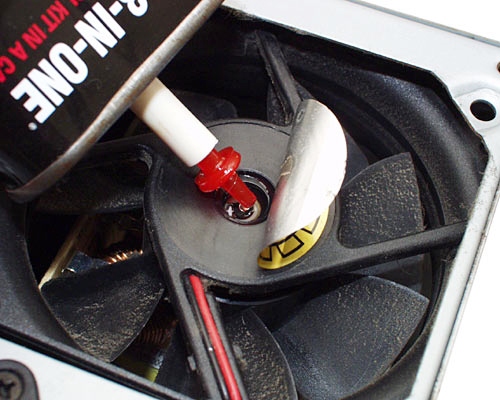
   Ventilatoarele din computere (de la procesor, placa video, sursă, carcasă și altele), laptopuri etc pot funcționa zgomotos și la viteză de rotație mai mică. Trebuie desfăcute și unse: se desface eticheta din mijloc (dacă la urmă nu se mai lipește, puneți bandă adezivă) și dopul (dacă există) și se pune o picătură de ulei fin (folosit la mașini de cusut). Problema este rezolvată pentru câteva luni. 
  
   Există posibilitatea să desfaceți și să scoateți rotorul pentru curățarea axului și lagărului (sau rulmentului), dacă trebuie, vedeți aici o prezentare și aici pe youtube.
   Dacă nu are efect, ventilatorul trebuie schimbat. Vedeți aici și alte indicații, și aici (în engleză).
   Înainte de decuplarea ventilatoarelor pentru ungere, computerele trebuie oprite și deconectate de la rețeaua de alimentare, pentru că orice atingere a componentelor cu șurubelnița sau deconectarea din greșeală poate duce la defectarea lor!

      Laptopuri
    
   În interiorul unui laptop, unele componente (procesorul, procesorul grafic etc) se încălzesc. Pe ele sunt fixate plăcuțe metalice (poza 1) care preiau căldura și o transmit prin bare de cupru la radiatoare (cele cu multe aripioare de răcire). Pe aceste radiatoare, ventilatoarele suflă aer (poza 2), ca să le răcească. Aerul cald iese din laptop prin orificiile de lângă radiatoare (vedeți și aici o postare). Radiatoarele și ventilatoarele se umplu de praf și scame (poza 3 și 4), chiar ca o pâslă. Acestea trebuie curățate.
   După un timp de funcționare, ventilatoarele funcționează mai greu, zgomotos și trebuie unse. Dacă puteți să le desfaceți, ungeți-le (vedeți aici pe youtube un exemplu), la unele este suficient să desfaceți șurubașele foarte mici de pe capac și să scoateți capacul. Dacă nu, duceți-le la curățat și uns.
    Înainte de desfacerea unui laptop, trebuie oprit sau pus în hibernare (nu în sleep), deconectat de la rețeaua electrică și scos acumulatorul! Orice atingere sau deconectare a componentelor din greșeală poate duce la defectarea lor!
   Tuburile de cupru prin care este evacuată căldura sunt speciale, conțin pulbere conductoare și lichid care se evaporă și apoi se condensează, nu le tăiați, înțepați, îndoiți! Asemenea tehnică apare și în unele telefoane, este folia din cupru prin care se disipă căldura (nu este tablă simplă).
    Pentru ungerea ventilatorului în laptop, vedeți și aici.

Încălzirea laptopurilor și curățarea lor de praf

   Am arătat cum se curăță ușor computerele de praf și scame în interior și temperaturile scad, iar ventilatoarele de răcire merg mai încet (mai ales la computere folosite pentru jocuri).
   Laptopurile au o situație mult mai proastă, deoarece componentele sunt înghesuite și răcirea mai grea. Curățarea este dificilă (trebuie desfăcută carcasa și uneori și ventilatorul). Dacă radiatorul cu aripioarele de răcire se umple de praf și scame, răcirea este mai slabă și procesorul și procesorul grafic se încălzesc exagerat. Apare o micșorare a performanțelor (este o autoprotecție).
  

   Vă arat cum se face o curățare rapidă: suflați aer (cu gura, aspirator, șprei etc) de afară în radiator. Radiatorul preia căldura din interior, în spatele lui este un ventilator care suflă aer pe aripioare, pentru răcire. Se depune praf pe radiator și răcirea este mai slabă. Aerul cald iese prin orificii situate pe lateral sau în spate, într-un loc sau în mai multe, de obicei acolo se văd aripioarele radiatorului din interior (în funcție de căldura produsă în interior, laptopurile pentru jocuri se încălzesc mai tare și au o răcire mai puternică).
   Suflarea de aer din afară pe aceste orificii (pot exista și dedesubt), mișcă praful de pe aripioare, iar ventilatorul îl scoate afară. Este bine ca să repetați această curățare superficială și să nu folosiți laptopul unde este mult praf și scame în aer. Puteți vedea temperaturile interne cu programul CPUID HWMonitor și cu altele (unde sunt notate cu CPU procesorul, GPU procesorul grafic). Suflarea de aer va reduce temperatura procesorului (se observă mai ales în funcționarea intensă, când se produce mai multă căldură).
 
   Dacă temperaturile nu scad suficient, fiind prea mari în sarcină, probabil s-au depus scame în interior și ar trebui dus la curățat. 
 
   Caz fericit: unele laptopuri au ușițe pentru curățare.
   (imaginile sunt luate de pe internet)

Reducerea temperaturii din interiorul unui computer: scoateți capacul

   În interiorul unui computer se produce căldură (mai ales la cele puternice, folosite pentru jocuri, prelucrări video etc). Cea mai la îndemână metodă de reducere a temperaturilor din interior este scoaterea capacului (panoului) lateral, pentru că așa intră aerul mai rece în interior, deci se produce o răcire naturală. 
   Cei care aveți copii, puteți pune un capac din tablă perforată (sită).