
Se afișează postările cu eticheta întreținerea dispozitivelor. Afișați toate postările
Se afișează postările cu eticheta întreținerea dispozitivelor. Afișați toate postările
Comentarii
Se pare că ați pus comentarii la postări, dar au apărut cu întârziere sau deloc. Trebuie să vă activați (în programul de internet) cookie-urile și cookie-urile de la terți, să reîncărcați postarea (care vă interesează) și apoi să scrieți comentariul, ca să vă apară comentariile la postările de aici. Am adăugat jos pe sait formularul pentru mesaje Contact și sper că va merge mai ușor, aveți posibilitatea să lăsați și acolo mesajele voastre (am avut vizualizări multe în timp foarte scurt la câte o postare, de obicei așa apare când cineva încearcă să scrie un comentariu, nu apare și reîncarcă postarea de mai multe ori, poate îi merge).
Cum să cauți în fișierele pdf
 V-am postat aici mai multe Biblii în pdf, să vedem cum puteți căuta în ele, în pdf.
Căutările funcționează (bine) în fișierele cu diacritice românești (normale).
În Android
- în (Google) PDF Viewer, la atingerea ecranului apare o lupă, în colțul din dreapta-sus, și puteți introduce textul căutat, chiar fără diacritice.
- la fel în (Microsoft) Vizualizator PDF OneDrive
- mai sunt multe aplicații pentru citit fișiere pdf, în unele merge căutarea fără diacritice, în altele nu.
În Windows

De exemplu deschid în Adobe Reader, Biblia Cornilescu tiparita SBR se vad 2 pagini cu rosu.
Dau clic în meniu pe Editare și apoi pe Căutare, sau deschid cu Ctrl și F și se deschide ferestruica de căutare, în colțul din dreapta-sus. Scriu ce vreau să caut: ne rugăm neîncetat pentru voi, fără diacritice.

În colțul din dreapta-jos îmi arată cum caută și apoi îmi găsește ce am căutat (ca în imaginea de mai sus).

Pot căuta un capitol din Biblie.

Sau caut o pagină (de exemplu unde am ajuns cu citirea).
În postarea anterioară v-am pus o carte cu partituri. Dar nu au fost puse trimiteri, în Cuprins, la fiecare cântare, așa că va trebui să căutăm folosind căutarea din meniu.
În acest fișier ca în oricare altul (de exemplu în Biblia în pdf) puteți căuta ce doriți așa:

Să zicem că am găsit în cuprins cântarea De tine-și amintește. Dau clic în meniu pe Editare și apoi pe Căutare, sau deschid cu Ctrl și F și se deschide ferestruica de căutare, în colțul din dreapta-sus. Introduc numărul cântării sau cuvinte din titlul ei, sau pagina și dau clic pe Anterior (caută în sus și o găsește din nou în Cuprins, dau clic de câteva ori până îmi găsește partitura) sau merg la început și dau clic pe Următor și o găsește.
La fel funcționează căutarea și în alte fișiere pdf.
Atenție! Căutarea poate funcționa doar în fișiere care conțin și text; nu în cele care conțin numai imagini (pagini scanate sau fotografiate, de exemplu unele cărți cu partituri).
Card de memorie SD în telefoane și tablete cu Android

Poți pune un card de memorie microSD de capacitate mare (microSDHC, la cele mai noi microSDXC), dacă ai un loc liber (în dual SIM hibrid, locul poate fi ocupat de al doilea card SIM).
Înainte de orice, vezi aici cum poți elibera (curăța) memoria internă, îți va folosi și pe viitor.
La telefoanele și tabletele mai vechi (și cu Android mai vechi, de exemplu Android 4) se poate folosi cardul de memorie microSDHC în mod direct. Dacă este formatat în exFAT (bun și pentru fișiere foarte mari) probabil că îl vede de la început și poate fi folosit direct în dispozitiv și pentru mutarea unor aplicații pe el și pentru fișiere (pot fi puse din computer videoclipuri, muzică, poze, se poate filma pe el). Unele aplicații pot fi mutate din Setări, Aplicații și intri la fiecare aplicație (cele mai multe pot fi mutate parțial, împreună cu datele lor).
La telefoanele și tabletele mai vechi (dar cu Android mai nou), care au memoria internă mică (4-8-16 GB), merită folosit cardul ca adaus la memoria internă. Scoți de pe card ce ai valoros (copiezi în computer), iar cardul va fi formatat în dispozitivul Android ca să fie folosit ca memorie internă (șters în totalitate, apoi informațiile de pe el nu vor putea fi citite în alte dispozitive). Poate muta fișiere pe card, ca să elibereze memoria internă (videoclipuri, imagini etc). După terminare deschizi Setări (rotița dințată) și Aplicații și vezi unde este pusă fiecare aplicație (unele sunt în memoria dispozitivului, altele pe card, unele pot fi mutate pe card). Poți pune fișiere pe card (videoclipuri, muzică etc) prin bluetooth, cu ajutorul unor aplicații prin Wi-fi și din cloud. De exemplu la memoria internă de 16 GB mai adaugi 32 GB și ai 48 GB, din care liberi vreo 40 GB, suficient pentru aplicații (chiar cu hărți), jocuri etc. Dacă vrei mai mult spațiu, poți pune card mai mare (vezi înainte cât permite dispozitivul).
La cele mai noi (care au mai multă memorie internă), recomand folosirea cardului SD ca memorie externă, ca să poată fi citită și scrisă liber și de alte dispozitive (computere, telefoane, tablete): poți pune videoclipuri, muzică direct din computer, poți înregistra filmulețe, poze. Un card microSD cu adaptor pentru SD (din imaginea de sus) poate fi folosit și în alte dispozitive: laptop, cameră foto sau video etc, eventual cu adaptor pentru USB, la televizoare este folositor și un cablu USB (scurt, cât să poți cupla ușor adaptorul la TV). De obicei, dispozitivele mobile cu Android nu citesc cardurile formatate în NTFS (folosit de computerele cu Windows), ar trebui formatate în exFAT (sau FAT32, dar acesta nu pentru fișiere foarte mari, de exemplu filme).
recell - Refacerea acumulatoarelor de laptop

Aveți un laptop a cărui acumulator este slăbit sau nu mai funcționează? Puteți să îl trimiteți la această firmă și vi-l reface ca nou (sau mai bun).
Citez de pe saitul lor (de aici):
Ce presupune Reconditionarea bateriei de laptop?
Bateriile de laptop in general sunt compuse din celule LI-ION, o carcasa de plastic si un controler inteligent. Controlerul bateriei inregistreaza toate evenimentele importante din viata acesteia cum ar fi: data fabricatiei, numarul de cicluri de incarcare/descarcare si alte informatii tehnice. Tot controlerul se ocupa si de gestionarea functionarii bateriei in parametrii si monitorizeaza constant temperatura celulelor si capacitatea, diferitele erori aparute si in unele cazuri cand celulele sunt uzate blocheaza functionarea bateriei din motive de protectie la supraincarcare, supradescarcare, supratensiune si scurt circuit.
La reconditionarea bateriei se inlocuiesc celulele vechi cu unele noi si se reprogrameaza controlerul cu noile valori. In urma acestui proces bateria din punct de vedere functional este ca una noua.
De ce sa aleg reconditionarea in schimpul unei baterii noi replace compatibile?
Aceasta oferta de ''recell'' (recelulare) a bateriilor de laptop a aparut de curand in toata lumea avand mari avantaje.
Bateria de laptop este un consumabil care dupa 2-3 ani se deterioreaza si necesita inlocuire. Fiind deci un produs care se deterioreaza in timp chiar si in starea de neutilizare.
Solutia ideala recomandata de noi este reconditionarea bateriei de laptop originale cu celule noi de calitate la capacitatea dorita.
Reconditionarea bateriei originale are 4 mari avantaje:
- Calitatea celulelor. Se folosesc celule originale cu termen de fabricatie recent. Importul de celule se face lunar iar celulele sunt tot timpul proaspete din fabrica nu stau timp indelungat asamblate in baterii pe rafturi in depozite.
- Calitatea controlerului. Se reprogrameaza cu noile valori controlerul original al bateriei, nu apar incompatibilitati cu laptopul.
- Celule de capacitate extinsa. La reconditionare poti alege si celule de ultima generatie avand o capacitate mai mare ca cea initiala, astfel bateria va avea o autonomie mai mare.
- Pret redus. Pretul unei reconditionari este mult mai mic in comparatie cu o baterie noua originala.
Suntem in permanenta colaborare cu producatori de baterii, de softuri, de programatoare si echipamente de profil din toata lumea.
Suntem singura firma din Romania specializata si recunoscuta in acest domeniu.
Va rugam sa Nu faceti comparatie de pret intre o baterie reconditionata cu celule originale de cea mai mare capacitate existenta in prezent si o baterie noua replace compatibila care contine celule Chinezesti de capacitate scazuta.
Nu arunca bateria de laptop uzata, trimite-o la reconditionat!
Întreținerea (curățarea memoriei, în special cache) telefoanelor și tabletelor cu Android
 În mod ciudat, unele aplicații lasă în urmă mult gunoi (date nefolositoare) în memorie și care poate ocupa degeaba mult spațiu, iar alte aplicații nu mai au memorie disponibilă, iar dispozitivul funcționează extrem de prost și mai lent decât de obicei, sau chiar foarte lent! Unele aplicații se opresc brusc (nu au disponibilă destulă memorie ca să funcționeze) și apar mesaje de oprire pe ecran.
Atenție, dispozitivele mai vechi nu funcționează prost pentru că sunt vechi, ci pentru că le este plină memoria de gunoaie și lucruri cam inutile. Dacă au memoria ocupată inutil și sunt curățate, parcă revin la viață!
-------------------------------------------------------------------------------------
********************************* Actualizare *******************************
Nu sunt mulțumit de unele ”aplicații” de curățare, care sunt cu viruși. De exemplu, am instalat una cu o mătură, pe care scria 2019, și m-a umplut de reclame în ecran întreg, peste orice altceva aveam deschis (cineva a dat un comentariu la altă aplicație că pornea reclame video cu volumul la maxim, chiar și când vorbea la telefon!)
De aceea vă recomand să instalați numai câte una odată (în ziua respectivă), ca să știți ce dezinstala, dacă se comportă ca un virus.
Nu mai pot recomanda asemenea aplicații.
Puteți șterge manual datele care stau degeaba în memoria cache (gunoiul), cum v-am arătat mai jos, măcar așa veți vedea care aplicații lasă multe date care să trebuiască șterse apoi. Eu am găsit multe la browserul de internet, maps (dacă vedeți mai multe locuri pentru concedii, vacanțe), youtube etc (sute de MB fiecare, am avut în total peste 1 GB).
Aveți grijă să nu ștergeți datele aplicațiilor, care au fost descărcate pentru folosire: Biblii, cărți, audio, jocuri, hărți etc. Dacă ați șters din greșeală, descărcați-le din nou (vedeți apoi cum funcționează aplicațiile).
*** Aveți grijă cu aplicațiile de curățare, să nu dați clic să vă șteargă fișierele mai vechi (de exemplu filmări și poze), o mamă a scris comentariu că aplicația i-a șters filmări valoroase și unice cu copilul ei!
------------------------------------------------------------------------

Am intrat în Google Play și am căutat clean, mi-a arătat mai multe aplicații (cu o mătură, pentru că și alții consideră datele nefolositoare lăsate în urmă ca gunoi, pe care unele aplicații îl pot curăța și eliberează spațiu în memorie).
Prima aplicație are mai multe comentarii pozitive:
- E geniala! Curata toata memoria in plus! Merita instalata! Curata chiar mai multa memoria decat memoria consumata de aplicatie in sine DOAR O DATA!!! Eu, cu ajutorul acestei aplicatii am gasit cateva videoclipuri importante pe care creadeam ca le-am pierdut!! Merita mai mult de 5 stele
- Aceasta aplicație e buna daca ai un telefon praf și vrei sa joci jocuri mai mari cu multe fps-uri Recomand
- E foarte bună, pentru rangul ei! A șters cât de mult a putut. Nu ca altele, nu vedeam nicio diferență.
- E foarte bună aplicatia, si îmi place foarte mult faptul ca poti sa-ti blochezi aplicatiile, dar sunt prea multe reclame.
- Aplicația merge perfect și este perfect pentru cineva care are nevoe de memorie
- E super tareee mi-a eliminat 2 GB Recomand
- A eliminat 8 gigabait din memorie, se vede că este bună și pentru telefoanele scumpe
- O ador, mi-a salvat telefonul. O recomand cu mare placere tuturor celor care le merg greu aplicatiile
- *** au mai postat și alții astfel de comentarii, merită curățată memoria cache! Dacă căutați, veți găsi și aplicații cu antiviruși (Avast etc) sau pentru administrare fișiere (de exemplu ES) care sunt bune și pentru curățire și care vă arată ce aveți în plus, vă indică ce să ștergeți, în special datele nefolositoare din cache și pot curăța memoria (vedeți comentariile și ce punctaj au primit).
Asemenea aplicații pentru curățare vă indică să opriți sau chiar să dezinstalați aplicațiile inutile, unele ocupă degeaba memoria de lucru RAM (se știe că în Android trebuie curățată periodic), folosesc procesorul inutil și descarcă acumulatorul mai repede, degeaba!
Dacă nu puteți instala aplicații de curățire, puteți curăța manual
Poate că nu mai aveți loc în dispozitiv, așa că încercați să dezinstalați aplicații pe care nu le folosiți. Pe dispozitivele mai vechi ar trebui actualizate Serviciile Google Android. Mai ales dispozitivele mai noi, le puteți aduce la setările de fabrică, dar pierdeți tot ce aveți până acum.


Ocupă foarte mult spațiu în memorie aplicațiile cu hărți GPS (iGo, here, Sygic) prin hărțile pe care le descărcați. Pot ocupa foarte mult fișierele video (filme sau dacă filmați) și unele jocuri.
Ocupă mult spațiu aplicațiile Microsoft (Excel etc), unele browsere, jocuri etc.
Curățirea manuală - este bine să o repetați periodic
Aplicațiile de gestionare a fișierelor și cele de curățire vă arată cu ce vă este ocupată memoria și vă indică ce să ștergeți, în special datele nefolositoare din cache. Dar puteți vedea manual în Android în Aplicații ce aplicații aveți și cât ocupă în memorie fiecare și dacă dați clic pe fiecare aplicație, apoi pe Stocare și vă arată în plus și datele cache, pe care le puteți șterge imediat (fără păreri de rău, sunt nefolositoare). Puteți șterge și datele fiecărei aplicații, dar cu grijă (mai bine folosiți o aplicație clean). Ocupă multă memorie cache youtube (ușor sute de MB), unele browsere etc, curățați-le periodic!
Iar dacă căutați Stocare (memorie ocupată), vă arată cu ce vă este ocupată memoria și cât (categorii: aplicații, date cache, imagini, video, audio, descărcări, documente etc). Unele lucruri le puteți depozita pe un card de memorie sau în cloud (dropbox etc) și astfel să eliberați memoria de lucru.
După un timp de folosire, m-am mirat când o aplicație mi-a arătat că am în plus 1,7 GB în memorie! Numai youtube a pus 400 MB în cache! Dacă memoria se umple cu gunoaie (mai ales cache), nu mai rămâne destul pentru funcționarea corectă a Androidului și aplicațiilor folositoare și telefonul sau tableta vor funcționa foarte prost, încet, sacadat. Dacă au memoria ocupată inutil și sunt curățate, parcă revin la viață!
------------------------------------------------------------------
Cum nu mai recomand folosirea aplicațiilor de curățare, vă mai arat cum puteți șterge direct toate datele din cache direct din Android (mai întâi faceți loc ștergând manual ca mai sus de la aplicațiile mai des folosite, altfel merge foarte greu, lent):
Intrați în Setări (ca mai sus) și Storage (Stocare) și vă arată cât loc ocupă aplicațiile, diverse fișiere (audio, video, imagini poze și puteți scoate în computer și în cloud ca să mai faceți loc pentru altele noi) și cache pe care puteți da clic și șterge toate gunoaiele deodată din cache (de la toate aplicațiile)! Simplu și ușor. Atenție: să ștergeți doar ce este în memoria cache, nu fișierele utile (video, audio, poze etc)! Dacă aveți card de memorie folosit ca memorie internă, vă arată separat ce aveți și pe el.
Eventual puteți folosi aplicații asociate cu programele folosite în computer, de exemplu CClean.
------------------------------------------------------------------
Cum nu mai recomand folosirea aplicațiilor de curățare, vă mai arat cum puteți șterge direct toate datele din cache direct din Android (mai întâi faceți loc ștergând manual ca mai sus de la aplicațiile mai des folosite, altfel merge foarte greu, lent):
Intrați în Setări (ca mai sus) și Storage (Stocare) și vă arată cât loc ocupă aplicațiile, diverse fișiere (audio, video, imagini poze și puteți scoate în computer și în cloud ca să mai faceți loc pentru altele noi) și cache pe care puteți da clic și șterge toate gunoaiele deodată din cache (de la toate aplicațiile)! Simplu și ușor. Atenție: să ștergeți doar ce este în memoria cache, nu fișierele utile (video, audio, poze etc)! Dacă aveți card de memorie folosit ca memorie internă, vă arată separat ce aveți și pe el.
Eventual puteți folosi aplicații asociate cu programele folosite în computer, de exemplu CClean.
Întreținerea ventilatoarelor computerelor, laptopurilor etc


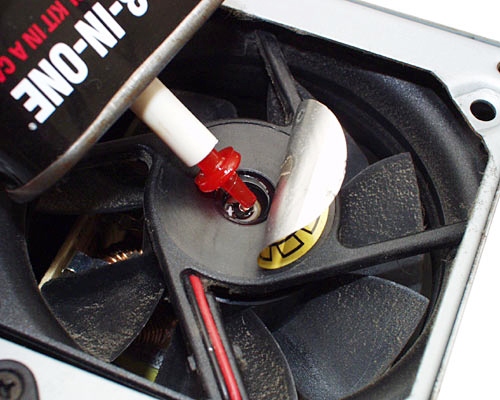
Ventilatoarele din computere (de la procesor, placa video, sursă, carcasă și altele), laptopuri etc pot funcționa zgomotos și la viteză de rotație mai mică. Trebuie desfăcute și unse: se desface eticheta din mijloc (dacă la urmă nu se mai lipește, puneți bandă adezivă) și dopul (dacă există) și se pune o picătură de ulei fin (folosit la mașini de cusut). Problema este rezolvată pentru câteva luni.


Există posibilitatea să desfaceți și să scoateți rotorul pentru curățarea axului și lagărului (sau rulmentului), dacă trebuie, vedeți aici o prezentare și aici pe youtube.
Dacă nu are efect, ventilatorul trebuie schimbat. Vedeți aici și alte indicații, și aici (în engleză).
Înainte de decuplarea ventilatoarelor pentru ungere, computerele trebuie oprite și deconectate de la rețeaua de alimentare, pentru că orice atingere a componentelor cu șurubelnița sau deconectarea din greșeală poate duce la defectarea lor!
Laptopuri


În interiorul unui laptop, unele componente (procesorul, procesorul grafic etc) se încălzesc. Pe ele sunt fixate plăcuțe metalice (poza 1) care preiau căldura și o transmit prin bare de cupru la radiatoare (cele cu multe aripioare de răcire). Pe aceste radiatoare, ventilatoarele suflă aer (poza 2), ca să le răcească. Aerul cald iese din laptop prin orificiile de lângă radiatoare (vedeți și aici o postare). Radiatoarele și ventilatoarele se umplu de praf și scame (poza 3 și 4), chiar ca o pâslă. Acestea trebuie curățate.
După un timp de funcționare, ventilatoarele funcționează mai greu, zgomotos și trebuie unse. Dacă puteți să le desfaceți, ungeți-le (vedeți aici pe youtube un exemplu), la unele este suficient să desfaceți șurubașele foarte mici de pe capac și să scoateți capacul. Dacă nu, duceți-le la curățat și uns.
Înainte de desfacerea unui laptop, trebuie oprit sau pus în hibernare (nu în sleep), deconectat de la rețeaua electrică și scos acumulatorul! Orice atingere sau deconectare a componentelor din greșeală poate duce la defectarea lor!
Tuburile de cupru prin care este evacuată căldura sunt speciale, conțin pulbere conductoare și lichid care se evaporă și apoi se condensează, nu le tăiați, înțepați, îndoiți! Asemenea tehnică apare și în unele telefoane, este folia din cupru prin care se disipă căldura (nu este tablă simplă).
Pentru ungerea ventilatorului în laptop, vedeți și aici.


Există posibilitatea să desfaceți și să scoateți rotorul pentru curățarea axului și lagărului (sau rulmentului), dacă trebuie, vedeți aici o prezentare și aici pe youtube.
Dacă nu are efect, ventilatorul trebuie schimbat. Vedeți aici și alte indicații, și aici (în engleză).
Înainte de decuplarea ventilatoarelor pentru ungere, computerele trebuie oprite și deconectate de la rețeaua de alimentare, pentru că orice atingere a componentelor cu șurubelnița sau deconectarea din greșeală poate duce la defectarea lor!
Laptopuri


În interiorul unui laptop, unele componente (procesorul, procesorul grafic etc) se încălzesc. Pe ele sunt fixate plăcuțe metalice (poza 1) care preiau căldura și o transmit prin bare de cupru la radiatoare (cele cu multe aripioare de răcire). Pe aceste radiatoare, ventilatoarele suflă aer (poza 2), ca să le răcească. Aerul cald iese din laptop prin orificiile de lângă radiatoare (vedeți și aici o postare). Radiatoarele și ventilatoarele se umplu de praf și scame (poza 3 și 4), chiar ca o pâslă. Acestea trebuie curățate.
După un timp de funcționare, ventilatoarele funcționează mai greu, zgomotos și trebuie unse. Dacă puteți să le desfaceți, ungeți-le (vedeți aici pe youtube un exemplu), la unele este suficient să desfaceți șurubașele foarte mici de pe capac și să scoateți capacul. Dacă nu, duceți-le la curățat și uns.
Înainte de desfacerea unui laptop, trebuie oprit sau pus în hibernare (nu în sleep), deconectat de la rețeaua electrică și scos acumulatorul! Orice atingere sau deconectare a componentelor din greșeală poate duce la defectarea lor!
Tuburile de cupru prin care este evacuată căldura sunt speciale, conțin pulbere conductoare și lichid care se evaporă și apoi se condensează, nu le tăiați, înțepați, îndoiți! Asemenea tehnică apare și în unele telefoane, este folia din cupru prin care se disipă căldura (nu este tablă simplă).
Pentru ungerea ventilatorului în laptop, vedeți și aici.
Încălzirea laptopurilor și curățarea lor de praf
Am arătat cum se curăță ușor computerele de praf și scame în interior și temperaturile scad, iar ventilatoarele de răcire merg mai încet (mai ales la computere folosite pentru jocuri).
Laptopurile au o situație mult mai proastă, deoarece componentele sunt înghesuite și răcirea mai grea. Curățarea este dificilă (trebuie desfăcută carcasa și uneori și ventilatorul). Dacă radiatorul cu aripioarele de răcire se umple de praf și scame, răcirea este mai slabă și procesorul și procesorul grafic se încălzesc exagerat. Apare o micșorare a performanțelor (este o autoprotecție).


Vă arat cum se face o curățare rapidă: suflați aer (cu gura, aspirator, șprei etc) de afară în radiator. Radiatorul preia căldura din interior, în spatele lui este un ventilator care suflă aer pe aripioare, pentru răcire. Se depune praf pe radiator și răcirea este mai slabă. Aerul cald iese prin orificii situate pe lateral sau în spate, într-un loc sau în mai multe, de obicei acolo se văd aripioarele radiatorului din interior (în funcție de căldura produsă în interior, laptopurile pentru jocuri se încălzesc mai tare și au o răcire mai puternică).
Suflarea de aer din afară pe aceste orificii (pot exista și dedesubt), mișcă praful de pe aripioare, iar ventilatorul îl scoate afară. Este bine ca să repetați această curățare superficială și să nu folosiți laptopul unde este mult praf și scame în aer. Puteți vedea temperaturile interne cu programul CPUID HWMonitor și cu altele (unde sunt notate cu CPU procesorul, GPU procesorul grafic). Suflarea de aer va reduce temperatura procesorului (se observă mai ales în funcționarea intensă, când se produce mai multă căldură).


Dacă temperaturile nu scad suficient, fiind prea mari în sarcină, probabil s-au depus scame în interior și ar trebui dus la curățat.

Caz fericit: unele laptopuri au ușițe pentru curățare.
(imaginile sunt luate de pe internet)
Laptopurile au o situație mult mai proastă, deoarece componentele sunt înghesuite și răcirea mai grea. Curățarea este dificilă (trebuie desfăcută carcasa și uneori și ventilatorul). Dacă radiatorul cu aripioarele de răcire se umple de praf și scame, răcirea este mai slabă și procesorul și procesorul grafic se încălzesc exagerat. Apare o micșorare a performanțelor (este o autoprotecție).


Vă arat cum se face o curățare rapidă: suflați aer (cu gura, aspirator, șprei etc) de afară în radiator. Radiatorul preia căldura din interior, în spatele lui este un ventilator care suflă aer pe aripioare, pentru răcire. Se depune praf pe radiator și răcirea este mai slabă. Aerul cald iese prin orificii situate pe lateral sau în spate, într-un loc sau în mai multe, de obicei acolo se văd aripioarele radiatorului din interior (în funcție de căldura produsă în interior, laptopurile pentru jocuri se încălzesc mai tare și au o răcire mai puternică).
Suflarea de aer din afară pe aceste orificii (pot exista și dedesubt), mișcă praful de pe aripioare, iar ventilatorul îl scoate afară. Este bine ca să repetați această curățare superficială și să nu folosiți laptopul unde este mult praf și scame în aer. Puteți vedea temperaturile interne cu programul CPUID HWMonitor și cu altele (unde sunt notate cu CPU procesorul, GPU procesorul grafic). Suflarea de aer va reduce temperatura procesorului (se observă mai ales în funcționarea intensă, când se produce mai multă căldură).


Dacă temperaturile nu scad suficient, fiind prea mari în sarcină, probabil s-au depus scame în interior și ar trebui dus la curățat.

Caz fericit: unele laptopuri au ușițe pentru curățare.
(imaginile sunt luate de pe internet)
Reducerea temperaturii din interiorul unui computer: scoateți capacul
 În interiorul unui computer se produce căldură (mai ales la cele puternice, folosite pentru jocuri, prelucrări video etc). Cea mai la îndemână metodă de reducere a temperaturilor din interior este scoaterea capacului (panoului) lateral, pentru că așa intră aerul mai rece în interior, deci se produce o răcire naturală.
Cei care aveți copii, puteți pune un capac din tablă perforată (sită).
Curățirea computerelor în interior (de praf)
Am postat prezentări ale câtorva programe Biblia în computer, Biblii și cărți în pdf și acum vă arat și cum se curăță computerele în interior de praf și scame, pentru o răcire mai bună și o funcționare corespunzătoare.

Panoul lateral (albastru în imagine) este prins de carcasă cu șuruburi, pe margini. Se desfac șuruburile și panoul se mișcă spre spate, apoi se scoate. Este expus conținutul, care trebuie curățat:

Cu verde deschis am arătat pe unde intră aer în ventilatoare, suflați aer pe acolo, ca să iasă praful. Am spus cuiva că să îi curăț computerul și a zis că are pe cineva care se ocupă de el; după un timp i s-a defectat sursa (mirosea în sursă a scame arse).
Trebuie curățate:
- în timp ce nu funcționeză (este scos din priză și după ce LEDul interior se stinge) cu o pensulă cu fire lungi, fără să deranjați prea mult firele din interior: hard discul pe deasupra, diverse radiatoare de pe placă, plăcuțele cu memorii. Nu cu cârpă, ca să nu agățați componentele.
Puteți sufla aer în interior peste tot (dacă aveți o sursă de aer comprimat).
- în timp ce funcționeză, suflați aer cu gura (de exemplu printr-un tub de hârtie sau plastic) sau cu aspiratorul (cu furtunul pus la ieșire, să sufle aer), ventilatorul și radiatorul procesorului și al plăcii grafice (pot fi două sau trei ventilatoare), pe dedesubt, sursa și alte ventilatoare. Se suflă aer pe unde intră aerul în ventilatoare, apoi în sursă, pot să iasă noruleți de praf; se repetă până nu mai iese praf.
Nu mișcați componentele, deconectarea lor în timpul funcționării poate duce la defectarea lor!

Eu fac așa: suflu aer în ventilatoare (eventual cu ajutorul unui tub, unde am desenat cu roșu) și curăț cu o pensulă radiatoarele fără ventilatoare și plăcuțele de memorie.

Am luat o poză de pe internet și am scris pe ea (sunt multe modele de plăci, radiatoare etc, așa că am găsit mai multe, să vi le pot prezenta).
Radiatorul și ventilatorul procesorului


Pe procesor (nu îl vedeți) se pune un radiator (cel cu multe aripioare de răcire) și un ventilator, ca să îl răcească. După un timp se umple de praf și răcește procesorul mai slab.
Alte radiatoare


Pe placă pot fi și alte radiatoare, cu sau fără aripioare, de diferite culori și mărimi. Acestea se curăță cu o pensulă sau prin suflare (dacă este necesar).
Placa video


Plăcile video (grafice) au și ele radiator și ventilator, dar în computer sunt puse cu răcitorul în jos.
Plăcuțele de memorie RAM


Pentru monitorizarea funcționării computerului, puteți folosi CPUID HW, CPU-Z, task manager (din windows) și altele: Aida, Everest etc. Sunt folosite: CPU = procesor, GPU = procesor grafic (video); indică temperaturi și altele, în funcție de senzorii din computer.
Curățarea de praf va face răcirea mai ușoară, va funcționa la temperaturi ceva mai mici.
Toate imaginile (cu excepția desenelor) le-am luat de pe internet.
Panoul lateral (albastru în imagine) este prins de carcasă cu șuruburi, pe margini. Se desfac șuruburile și panoul se mișcă spre spate, apoi se scoate. Este expus conținutul, care trebuie curățat:
Cu verde deschis am arătat pe unde intră aer în ventilatoare, suflați aer pe acolo, ca să iasă praful. Am spus cuiva că să îi curăț computerul și a zis că are pe cineva care se ocupă de el; după un timp i s-a defectat sursa (mirosea în sursă a scame arse).
Trebuie curățate:
- în timp ce nu funcționeză (este scos din priză și după ce LEDul interior se stinge) cu o pensulă cu fire lungi, fără să deranjați prea mult firele din interior: hard discul pe deasupra, diverse radiatoare de pe placă, plăcuțele cu memorii. Nu cu cârpă, ca să nu agățați componentele.
Puteți sufla aer în interior peste tot (dacă aveți o sursă de aer comprimat).
- în timp ce funcționeză, suflați aer cu gura (de exemplu printr-un tub de hârtie sau plastic) sau cu aspiratorul (cu furtunul pus la ieșire, să sufle aer), ventilatorul și radiatorul procesorului și al plăcii grafice (pot fi două sau trei ventilatoare), pe dedesubt, sursa și alte ventilatoare. Se suflă aer pe unde intră aerul în ventilatoare, apoi în sursă, pot să iasă noruleți de praf; se repetă până nu mai iese praf.
Nu mișcați componentele, deconectarea lor în timpul funcționării poate duce la defectarea lor!

Eu fac așa: suflu aer în ventilatoare (eventual cu ajutorul unui tub, unde am desenat cu roșu) și curăț cu o pensulă radiatoarele fără ventilatoare și plăcuțele de memorie.

Am luat o poză de pe internet și am scris pe ea (sunt multe modele de plăci, radiatoare etc, așa că am găsit mai multe, să vi le pot prezenta).
Radiatorul și ventilatorul procesorului


Pe procesor (nu îl vedeți) se pune un radiator (cel cu multe aripioare de răcire) și un ventilator, ca să îl răcească. După un timp se umple de praf și răcește procesorul mai slab.
Alte radiatoare


Pe placă pot fi și alte radiatoare, cu sau fără aripioare, de diferite culori și mărimi. Acestea se curăță cu o pensulă sau prin suflare (dacă este necesar).
Placa video


Plăcile video (grafice) au și ele radiator și ventilator, dar în computer sunt puse cu răcitorul în jos.
Plăcuțele de memorie RAM


Sunt puse perpendicular pe placa de bază, de obicei în poziție verticală. Nu prea se depune mult praf, se curăță cu o pensulă.
Hard discul

Este pus în poziție orizontală, se depune pe el mult praf.
La unele cutii există un ventilator mare în față-jos (dă aer proaspăt pe hard discuri), care are în față un filtru de praf. Desfaceți capacul din față-jos și aspirați filtrul. Vedeți aici video pe youtube.
La unele cutii există un ventilator mare în față-jos (dă aer proaspăt pe hard discuri), care are în față un filtru de praf. Desfaceți capacul din față-jos și aspirați filtrul. Vedeți aici video pe youtube.


Pentru monitorizarea funcționării computerului, puteți folosi CPUID HW, CPU-Z, task manager (din windows) și altele: Aida, Everest etc. Sunt folosite: CPU = procesor, GPU = procesor grafic (video); indică temperaturi și altele, în funcție de senzorii din computer.
Curățarea de praf va face răcirea mai ușoară, va funcționa la temperaturi ceva mai mici.
Toate imaginile (cu excepția desenelor) le-am luat de pe internet.